
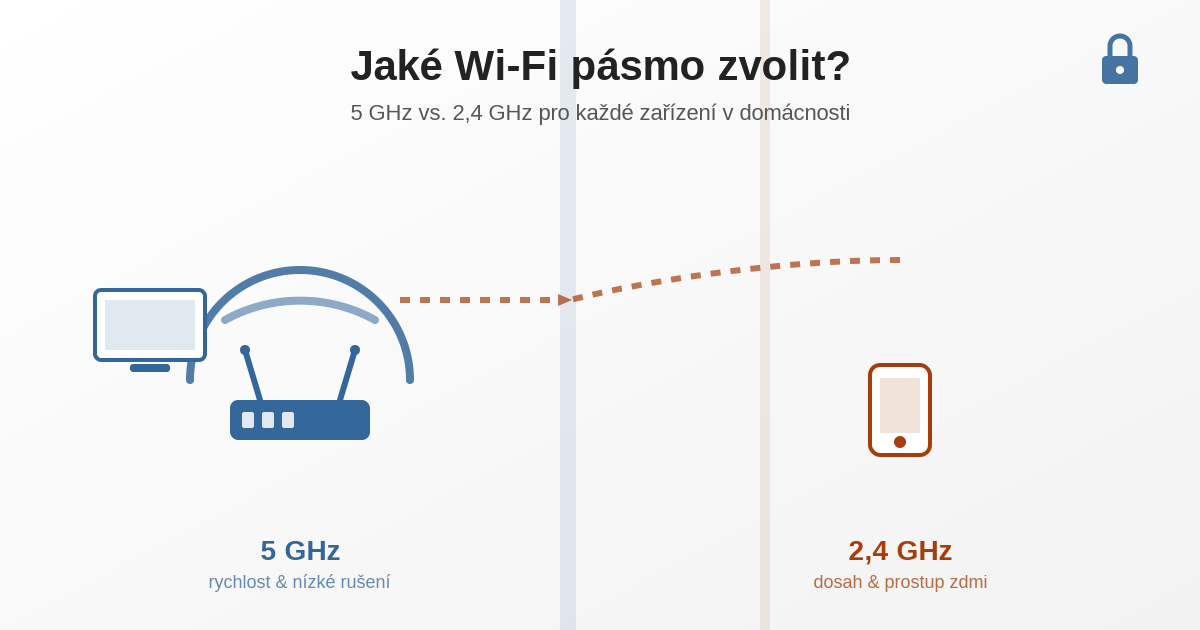
Dříve jsem nastavil zařízení tak, aby si sama vybrala, jakou verzi Wi-Fi chtějí používat. Nastavil jsem starší 2,4 GHz přístup i nové přístupy. Novější pracují na frekvencích 5 GHz, 6 GHz, ale i 60 GHz. Vyšší frekvence dovolují větší datovou rychlost, pásmo je širší, ale mají menší dosah.
Rychlost toku dat i odezvy ale není klíčová pro všechna zařízení, proto není bezpodmínečně nutné nastavit vše jen na nové Wi-Fi standardy. Podívejme se na několik typů zařízení, pro které by mělo být jasnou volbou Wi-Fi na vyšší frekvenci a tím pádem i ve vyšším standardu.
Jsou zařízení, která by měla být připojena jedině pomocí síťového kabelu. Například síťová úložiště (NAS), u nichž byla ještě nedávno situace taková, že jen málokteré nabízelo možnost připojení přes Wi-Fi.
Jaká zařízení připojit na kterou Wi-Fi?
1. Pracovní zařízení
Notebook, počítač nebo tablet používaný pro práci. Videohovory nespotřebují zdaleka tolik dat jako stahování her nebo 4K streamování, ale i tak jsou extrémně citlivé na kolísání sítě. Pokud v práci pravidelně navštěvujete hovory na Zoomu, určitě to moc dobře znáte.
Chvilkové zpomalení může způsobit zásek videa, zkreslit něčí hlas nebo vnést do schůzky trapné zpoždění. Nikdo nemá rád ty nepříjemné chvíle, kdy vás ostatní neslyší a dochází jim trpělivost.
Pokud není vaše práce jen o malých dokumentech, nebo přístupu do účetnictví, ale zpracováváte třeba videa, nebo fotografie, tak s velkou pravděpodobností používáte síťové úložiště, pro možnost velké kapacity. Odstranění drobných zpoždění při nahrávání, přispěje pracovní pohodě i plynulosti práce.
2. Zařízení domácí zábavy
Hry a video nemají soupeřit o data s dětskou chůvičkou, nebo zařízeními chytré domácnosti.
Zde si dovolím poznamenat, že toto jsou zařízení, která by měla být k routeru připojena kabelem, pokud to situace umožňuje.
2.1. Televize nebo streamovací „krabička“
Samotný 4K stream nevyžaduje extrémní šířku pásma, ale chytrá TV, nebo jiné streamující zařízení, potřebuje, aby toto pásmo zůstalo stabilní celé hodiny v kuse.
Když sdílí přeplněné 2,4 GHz pásmo s chytrými zásuvkami, bezpečnostními kamerami, reproduktory a desítkami dalších nenáročných zařízení, můžete si občas všimnout načítání (bufferingu), pomalejšího spouštění aplikací nebo náhlých poklesů kvality obrazu. Přesun TV nebo streaming boxu na 5 GHz jim poskytne přístup k vyšším rychlostem a více volným kanálům.
2.2. (Herní) počítač, nebo konzole, VR headset
Dnešní hry zabírají obrovské množství místa — stahování a aktualizace o velikosti 100 GB už dnes nikoho nepřekvapí. Připojení konzole k 5GHz pásmu může stahování výrazně zrychlit (za předpokladu, že na to váš internetový tarif a router stačí). Navíc tím konzoli dostanete pryč z přeplněného 2,4GHz pásma, kde chytrá domácnost a starší Wi-Fi zařízení svádějí neustálý boj o přenosový čas. Méně plné pásmo s rychlejší odezvou rozhoduje o „životě nebo smrti“ v multiplayerových hrách.
Připojení přes 5 GHz umožní adaptéru se standardem Wi-Fi 5, Wi-Fi 6 nebo Wi-Fi 7 využít vyšší rychlosti, širší kanály a čistší část bezdrátového spektra. Zní to skvěle, že?
3. Kde bych to neřešil?
Na mobilním telefonu obvykle používáme jen banku, sociální sítě, některý komunikátor (Telegram, Signal, WhatsApp, …) a hudební přehrávač, tj. aplikace, kde drobná zpoždění dat nejsou kritická. Netvrdím, že na mobilním telefonu se nedají sledovat filmy, nebo hrát multiplayerové hry, ale pohodlné to není.
Tiskárna patří také k zařízením, se kterými pomalejší komunikace a drobná zpoždění v komunikaci, nezpůsobí problém. Pokud je tiskárna síťová, což ocení firma/domácnost o více lidech, tak bývá na jednom místě a platí, že jednodušší je připojit ji síťovým kabelem.
Malý tip
Možná i váš router/modem má na sobě USB konektor. K některým jde připojit tiskárna, tím z ní levně uděláte síťovou. Skoro vždy jde připojit USB disk a můžete si ze zařízení snadno udělat i síťové úložiště.
Jde nastavit, která Wi-Fi bude upřednostňována?
Ano, jde, ale pro běžného uživatele už to může být lehká alchymie.
Nejčistšího řešení dosáhnete, pokud váš router podporuje Band Steering (obě pásma vysílají pod stejným SSID i heslem). Router nebo přístupový bod (AP) pak sám instruuje klienty (pomocí standardů 802.11k/v/r), aby primárně používali 5 GHz a na 2,4 GHz přepnuli až při poklesu signálu (typicky pod -70 dBm). Pokud máte pásma oddělená (např. MojeSit pro 2,4 GHz a MojeSit_5G pro 5 GHz) nebo Band Steering nefunguje spolehlivě, lze preferenci vynutit na straně OS.
Windows
Otevřete Správce zařízení (devmgmt.msc) → Síťové adaptéry. Klikněte pravým tlačítkem na Wi-Fi kartu → Vlastnosti → záložka Upřesnit. Najděte položku Preferred Band (Preferované pásmo) a nastavte hodnocení na Prefer 5.2 GHz band (nebo 5 GHz). Položku Roaming Aggressiveness (Agresivita roamingu) nechte na Medium nebo Medium-Low, aby karta neměnila pásma příliš zbrkle při drobném kolísání signálu.
Linux (NetworkManager)
Pokud používáte oddělená SSID, nastavte prioritu automatického připojení přes nmcli.
# Bash
# Nastaví vyšší prioritu pro 5 GHz síť
nmcli connection modify "MojeSit_5G" connection.autoconnect-priority 10

# Nastaví nižší prioritu pro 2,4 GHz síť (fallback)
nmcli connection modify "MojeSit" connection.autoconnect-priority 5
Při výpadku nebo ztrátě signálu MojeSit_5G se NetworkManager automaticky přepne na MojeSit.
macOS
MacOS u sítě se stejným SSID preferuje 5 GHz automaticky, pokud je hodnota RSSI lepší než -68 dBm. Pokud používáte oddělená SSID: – Přejděte do Nastavení systému → Síť → Wi-Fi → Pokročilé (známé sítě). – Seznam sítí určuje jejich prioritu. Přetáhněte síť MojeSit_5G v seznamu nad síť MojeSit.
Mobilní telefony (Android & iOS)
Mobilní operační systémy kvůli úspoře baterie a roamingu uživatelské ruční přepínače preferovaného pásma většinou neskrývají v nastavení.
iOS (iPhone)
Logika je pevně daná přímo v systému Apple. Pokud iPhone vidí známou 5GHz síť s RSSI > -70 dBm, preferuje ji. Jakmile signál klesne pod -70 dBm, plynule přejde na 2,4 GHz.
Android
Od verze Android 10 byla systémy odstraněna volba ruční preference pásma. Pokud máte společné SSID, Android si volí 5 GHz automaticky. Pokud máte oddělená SSID, stačí mít uloženy obě sítě – Android se drží na 5 GHz, a až při ztrátě konektivity přejde na známou 2,4 GHz síť. Zpět na 5 GHz se však často vrátí až ve chvíli, kdy se Wi-Fi krátce vypne/zapne nebo při výrazném zlepšení signálu.
PS: Trocha fyziky nikoho nezabije
- Proč preferovat 5 GHz před 2,4 GHz?
- Propustnost a rychlost: 5 GHz nabízí širší přenosové kanály (standardně 40, 80 nebo 160 MHz oproti 20/40 MHz u 2,4 GHz). To znamená násobně vyšší reálnou rychlost a nižší latenci.
- Méně nežádoucího rušení: Na frekvenci 2,4 GHz operují kromě sousedních routerů i mikrovlnné trouby, Bluetooth zařízení, dětské chůvičky nebo čidla chytré domácnosti (Zigbee/Thread).
- Počet kanálů: Pásmo 2,4 GHz má v praxi pouze 3 nepřekrývající se kanály (1, 6 a 11). Pásmo 5 GHz nabízí v EU přes 19 samostatných kanálů (včetně DFS pásma).
- Jak je to s rušením v bytovém domě, nebo kancelářské budově?
- V bytovém domě (panelové či cihlové zástavbě), nebo v kancelářské budově, naráží pásmo 2,4 GHz na své fyzikální limity:
- Vysoká průchodnost překážkami = vysoké rušení: 2,4 GHz signál velmi dobře proniká zdmi. V bytě tak chytáte desítky cizích routerů ze všech stran. Protože jsou k dispozici jen 3 čisté kanály, dochází k neustálým kolizím paketů (Co-Channel Interference), což vede k výpadkům, vysokému pingu a propadům rychlosti.
- Slabší prostupnost 5 GHz = obrovská výhoda: Signál 5 GHz má vyšší útlum při průchodu pevnou překážkou (železobeton, cihla). V domě to funguje jako přirozený filtr – signál ze sousedních bytů nebo kanceláří, přes zdi téměř nepronikne. Vaše místo zůstane z hlediska rádiového šumu a rušení čisté.
- Jednoduchá rada: Pokud jste ve stejné nebo vedlejší místnosti než router, 5 GHz je jednoznačná volba. 2,4 GHz dává smysl jen na větší vzdálenost přes více zdí, například pro pokrytí zahrady, kam už 5GHz signál fyzicky nedosáhne.
- V bytovém domě (panelové či cihlové zástavbě), nebo v kancelářské budově, naráží pásmo 2,4 GHz na své fyzikální limity:
Nechcete řešit pásma a kanály sami?
Nastavení Wi-Fi, správné rozdělení zařízení na 2,4 GHz a 5 GHz i konfigurace routeru zvládnu za vás. Pokud ve firmě nebo domácnosti řešíte problémy s připojením, výpadky videohovorů nebo prostě chcete mít síť nastavenou jednou pořádně, ozvěte se mi — rád to vyladím.